Система позволяет в каждую статичную страницу или в любую новость вложить фотоальбом. Внешний вид такого альбома на сайте зависит от дизайна сайта, но чаще всего он выглядит так:
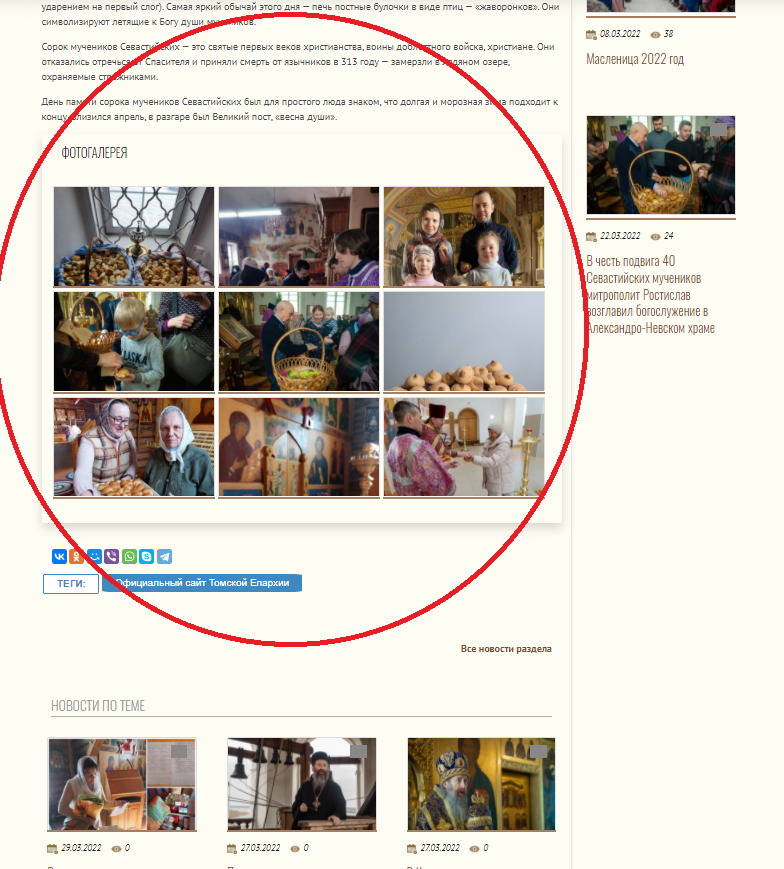
По нажатию на любую миниатюру в альбоме открывается полноразмерное изображение и возможность навигации по альбому:
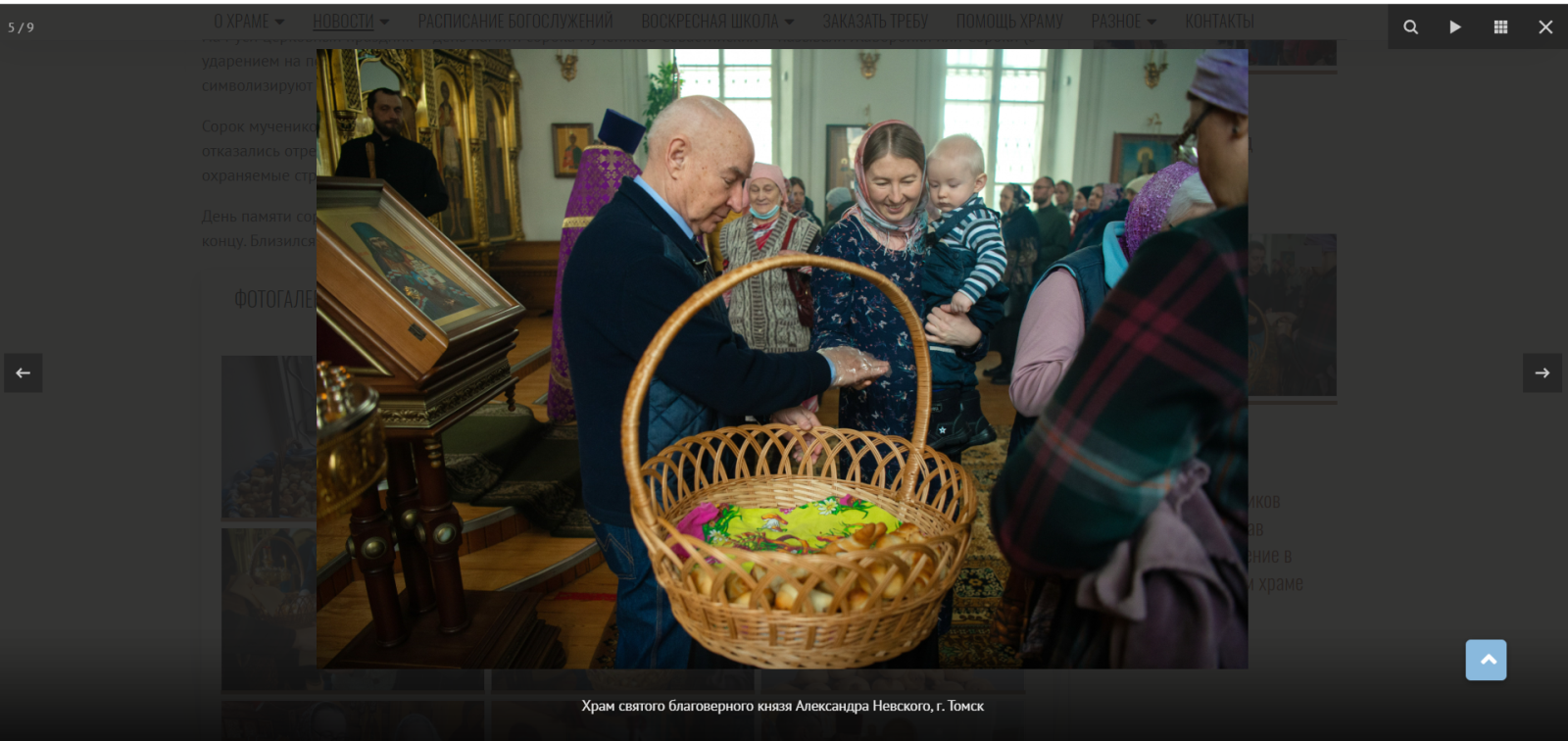
Изображение подстраивается под высоту окна (для смартфонов - под ширину). Перемещение между фотографиями возможно как стрелками вправо-влево, так и свайпом (на смартфонах сдвин пальцем по экрану, на десктопах - сдвиг мышкой). Под каждым изображением можно разместить поясняющий текст. В правом верхнем углу небольшое меню, которое позволяет:
- увеличить изображение до исходного размера
- включить слайдшошу (автоматическую смену изображений)
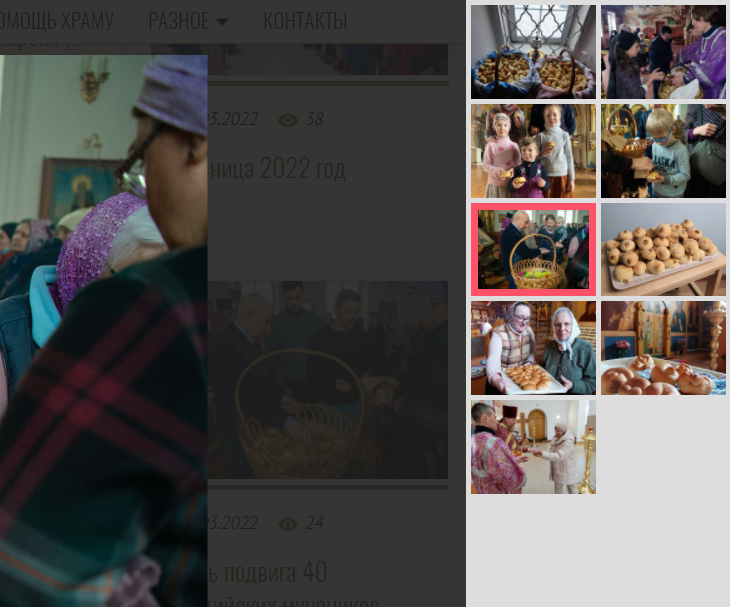
- показать справа миниатюры изображений для быстрого перехода по ним
- закрыть галерею и вернуться к странице или новости
Добавление изображений

Есть 3 пути добавления изображений:
1. Пакетное добавление
Нажимая на "папку с плюсом" выбираете на своем компьютере нужные фотографии. Отобранные изображения отображаются в рамке "Файлы выбраны для отправки:":
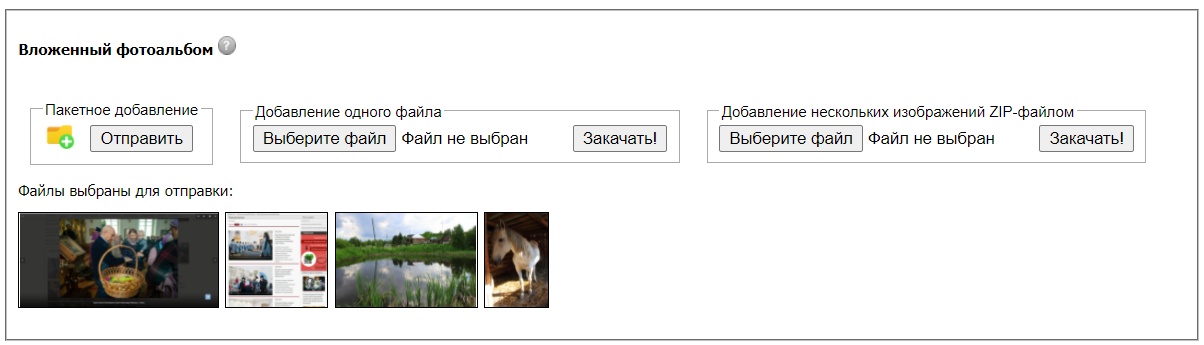
Обратите внимание! Файлы только ВЫБРАНЫ для отправки, но еще не отправлены. Для отправки их на сервер и помещения в галерею нажмите "Отправить". По мере отправки и обработки сервером изображения последовательно из нижней части блока будут пемещатся в верхний, который, собственно, и является фотоальбомом.
2. Добавление одиночного файла
В соответствющем поле нажимаете на "Выберите файл", указываете его на своем компьютере и нажимаете "Закачать". Это обычная, привычная для всех загрузка файлов на сайт.
3. Добавление нескольких изображений ZIP-файлом
Если надо разместить в галерее не пару фотографий, а намного больше, удобнее отправить их все сразу, упаковав предварительно в ZIP-архив.
Обратите внимание: не в RAR, не в Z7, ни в какой другой, только в ZIP. Фотографии дролжны размещаться непосредственно в архиве, а не во вложенной в архив папке.
После отправки ZIP-файла на сайт, сервер произведет их распаковку, обработку, сохранит на сайте и поместит во вложенный фотоальбом.
Общие правила:
- В процессе подготовки к публикации создается уменьшенное изображение размером в 400 пикселей в ширину (в высоту уменьшается пропорционально) - миниатюра. Это изображение будет отображаться в фотогалерее. По нажатию на него будет открываться полноразмерное изображение
- система позволяет закачать только файлы, имеющие расширение "jpg". Все файлы с другими расширениями будут отбракованы
- система переименовывает все загружаемые файлы следующим образом:
Файлы размещаются в каталоге /www/news/ГОД/МЕСЯЦ/
Название файлов: ДЕНЬ+Час+Минута+секунда+случайное число+порядковый номер в загрузке (для пакетной загрузки изображений). Для миниатюр, отображаемых в альбоме добавляется "_s", для полноразмерных, которые открываются по нажатию на миниатюры, добавляется "_b". В конце идет расширение .jpg. Например: /www/news/2015/4/20134930_b.jpg - в названиях файлов настоятельно не рекомендуется использование букв крилицы и пробелов
- максимальный размер закачиваемого файла не может превышать 150 Мб.
- если у Вас не особо быстрый интернет, то лучше заранее оптимизировать фотографии для размещения в интернете
- максимальное время, в течение которого система будет закачивать файл - около 10 минут, затем система разорвет соединение и файл не будет закачан и обработан. Так что реально оценивайте какого размера файл Вы можете использовать для добавления изображений. При этом учитывайте, что системе необходимо время на обработку файлов, что тоже входит в общий лимит времени
- Процесс закачки обычно отображается в строке состояния броузера. Например, в Google Crome - в левом нижнем углу экрана.
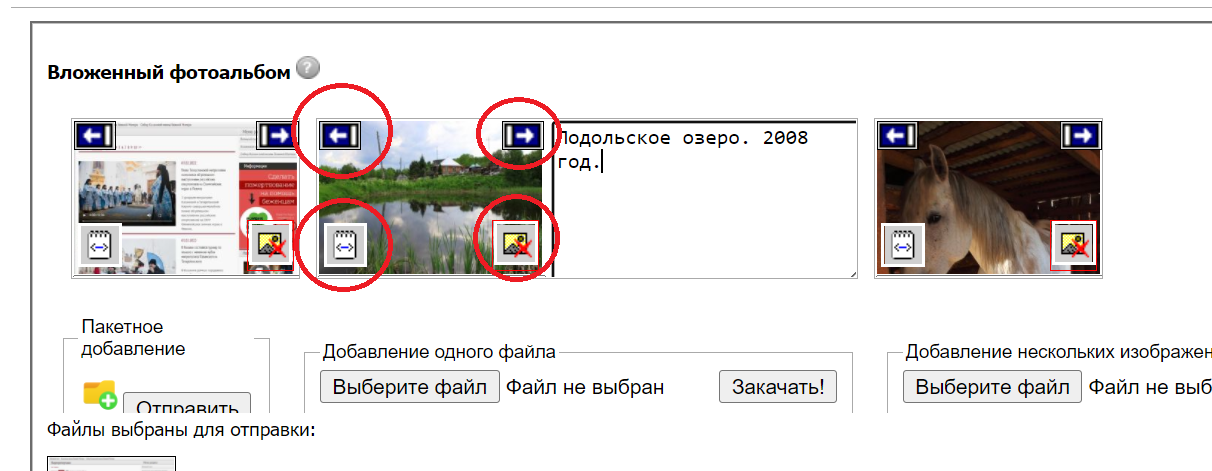
Управление фотоальбомом
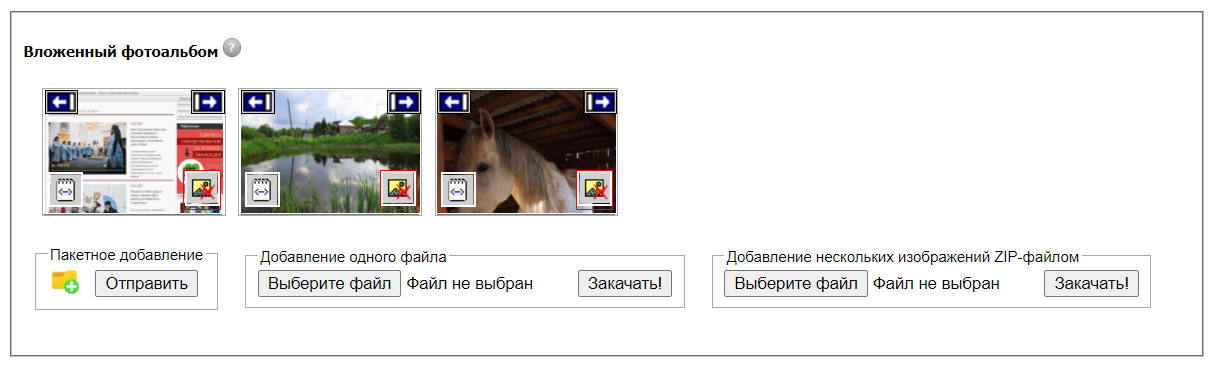
Изображения показываются в том порядке, в каком они будут выводиться на сайте. При необходимости изменения порядка их следования воспользуйтесь срелками вправо-влево. Для удаления - соответствующей кнопока внизу справа миниатюры. По нажатию на иконку блокнота справа от миниатюры откроется дополнительное окошко, в которое можно разместить поясняющий текст, который будет выводиться вместе с фотографией. Повторное нажатие на блокнот закрывает это окошко, не удаляя текста.